Installatiescherm
Het installatiescherm koppelt Aivie in één keer aan OpenAI en aan je site. Het is één scherm, geen reeks stappen, en je kunt het installatiescherm later opnieuw doorlopen om aan te vullen wat je hebt overgeslagen.
Het installatiescherm openen
- Log in op de backoffice als lid van de groep Aivie-admin.
- Open de Aivie-sectie, Aivie - Content.
- Kies in de zijbalk, onder Configuratie, Installatie.
Alleen leden van Aivie-admin kunnen Installatie openen. Zie je het niet, controleer dan je gebruikersgroep onder Rollen en toegang. Het scherm heeft een tweede tabblad, Instellingen, met de technische instellingen. Die staan beschreven in de naslag Configuratiesleutels.
Vul op een publiek domein eerst je licentiesleutel in voordat je het installatiescherm gebruikt. Zonder licentie is Aivie daar alleen-lezen, en wordt de knop Aivie inrichten geweigerd, net als elke andere wijziging. Zie Licentie en proefperiode.
De checklist
Het vak Wat er nog moet gebeuren vinkt af wat er al staat:
- de OpenAI-sleutel
- de verbinding met OpenAI
- het standaard chatprofiel
- de contexts voor instellingen en zoekwoorden
- de agents
- het abonnement, met een sitesleutel (bij een partnerlicentie staat op deze regel Partnerlicentie: geen abonnement nodig.)
- de publieke URL van de site
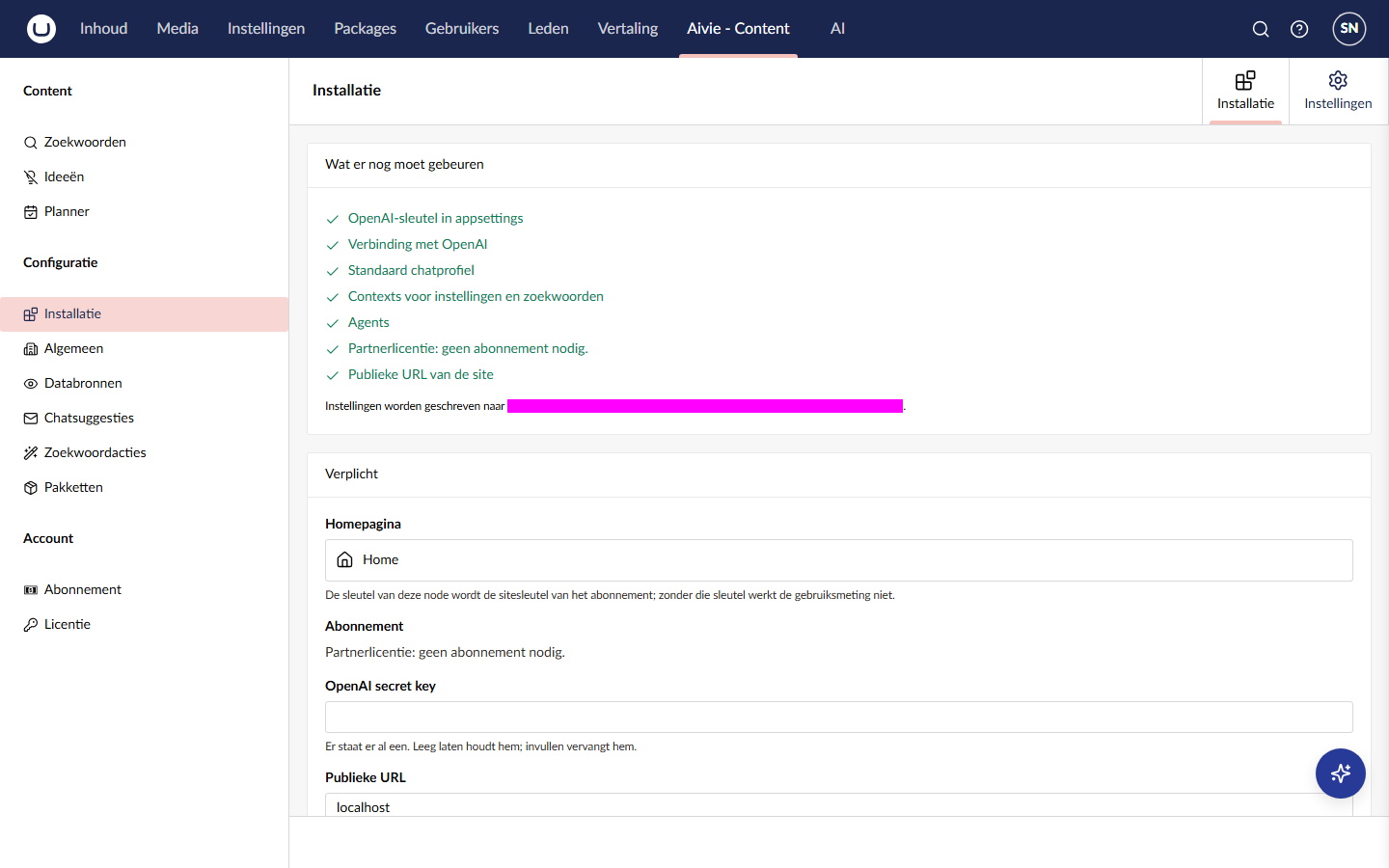
Onder de lijst toont het scherm het bestand waarin de instellingen worden geschreven. Aivie beschouwt het inrichten als af zodra de sleutel, de verbinding, het standaard chatprofiel, de agents en het abonnement er staan. De publieke URL hoort niet bij die controle, maar vul hem toch in. Aivie geeft hem door aan de licentieserver, en op een live site mag hij niet localhost zijn.
Verplichte velden
Het vak Verplicht bevat de vier dingen die Aivie nodig heeft om te werken.
| Veld | Wat je invult |
|---|---|
| Homepagina | De eerste pagina op het hoogste niveau van je contentboom. Aivie gebruikt de sleutel ervan als sitesleutel van je abonnement en weigert daarom elke andere pagina. Dit is het enige veld dat het scherm afdwingt: zonder homepagina krijg je Kies eerst de homepagina. |
| Abonnement | Het pakket: Aivie Content - Core, Plus, Max of Ultra. Onder de lijst verschijnt een korte omschrijving van het gekozen pakket. Bij een partnerlicentie staat hier in plaats van dit veld Partnerlicentie: geen abonnement nodig. De limieten per pakket staan in het pakketoverzicht. |
| OpenAI secret key | Je OpenAI API-sleutel. |
| Publieke URL | Het publieke adres van de site, bijvoorbeeld https://www.example.com. Aivie geeft het door aan de licentieserver. Op een live site mag het niet localhost of een ander adres van de machine zelf zijn. Zie Licentie en proefperiode. |
Is er al een sleutel opgeslagen, dan blijft het sleutelveld leeg. Zoals het scherm uitlegt: leeg laten laat de bestaande sleutel staan, invullen vervangt hem. Dat geldt voor elk ander geheim op dit scherm ook.
Toegang
Het vak Wie mag bij Aivie toont alle gebruikersgroepen. Vink de groepen aan die toegang moeten krijgen tot de Aivie-sectie. Groepen die al toegang hebben, tonen (heeft al toegang) en zijn aangevinkt als het scherm opent.
Het installatiescherm voegt alleen toegang toe. Het haalt nooit toegang weg, dus een groep uitvinken neemt de toegang niet af. Wil je een groep de toegang afnemen, pas die groep dan aan onder Gebruikers → User Groups.
Installatie, Instellingen en het scherm Licentie blijven beperkt tot Aivie-admin, wat je hier ook aanvinkt.
Optionele velden
Het vak Overslaan mag heeft twee velden voor DataForSeo, de dienst die de zoekvolumes van je zoekwoorden levert: DataForSeo login en DataForSeo wachtwoord. Laat je ze leeg, dan hebben je zoekwoorden geen zoekvolumes en blijft al het andere gewoon werken. Heb je later een account, dan kun je het installatiescherm opnieuw doorlopen.
Google Search Console en de andere koppelingen horen niet bij het installatiescherm. Zie Zoekwoorden, Search Console en DataForSeo.
Het vak Blijft handwerk gaat niet over de functies uit deze documentatie. Je kunt het overslaan.
Inrichten, herstarten, opnieuw inrichten
- Druk op Aivie inrichten. Zolang het bezig is, toont de knop Bezig....
- Lees het vak Resultaat. Daarin staat per stap wat er is gedaan, wat is overgeslagen omdat het al bestond en wat is mislukt.
- Druk in het resultaatvak op Site herstarten en bevestig. Sommige instellingen, zoals de OpenAI-sleutel, worden pas bij het opstarten gelezen. De site is een paar seconden niet bereikbaar. Onder IIS komt hij vanzelf terug; draait hij als los proces, dan moet iemand hem opnieuw starten.
- Is de site terug, druk dan nog een keer op Aivie inrichten. Beeldgeneratie werkt pas na een herstart, dus het beeldprofiel wordt mogelijk pas de tweede keer gemaakt.
- Test de AI-verbinding. Na een geslaagde ronde doet Aivie al een proefaanroep. Je kunt die herhalen onder Account → Abonnement, in het blok AI-verbinding, met Test verbinding. Mislukt de test, zie dan Problemen met de AI-verbinding.
Elke stap controleert eerst of het resultaat al bestaat, dus het installatiescherm opnieuw doorlopen overschrijft nooit iets. Inrichten maakt, waar het ontbreekt:
- de OpenAI-verbinding, die naar de sleutel in je instellingen verwijst in plaats van de sleutel zelf te bewaren
- het Aivie-chatprofiel, ingesteld als standaard chatprofiel als er nog geen is ingesteld
- het Aivie-beeldprofiel, ingesteld als standaard beeldprofiel als er nog geen is ingesteld, na de herstart
- de contexts die Aivie gebruikt: basis, chat, databronnen, ideeën, Laag 2, klantspecifiek en zoekwoorden
- de standaardlagen in die contexts: Laag 1 en de Laag 2-documenten voor elk soort pagina (zie Standaardlagen)
- de agents: de chatassistent, de ideeënagent en de zoekwoordagent
- een map in de mediabibliotheek voor de afbeeldingen die Aivie genereert
- een omschrijvingsveld op het mediatype Image, zodat Aivie gegenereerde afbeeldingen op hun omschrijving kan vinden (zie Afbeeldingen en media)
- je abonnement, gekoppeld aan de homepagina die je hebt gekozen
- de toegang tot de sectie voor de groepen die je hebt aangevinkt
Aivie geeft deze onderdelen in Umbraco.AI vaste namen, bijvoorbeeld Aivie Ideeen en Aivie Klantspecifieke context in AI → Contexts. Aivie werkt met de aliassen, dus je mag ze een andere naam geven.
Kies na het installatiescherm op het tabblad Instellingen de contenttypes die ideeëngroepen kunnen gebruiken. Het installatiescherm doet dat niet, en zonder die keuze blijft Welke contenttype? leeg in het venster van de ideeëngroep. Zie Ideeëngenerator.
Nieuwere standaardlagen
Levert een nieuwe versie van Aivie een nieuwere tekst voor een standaardlaag die je op je site hebt veranderd, dan verschijnt op dit scherm het vak Nieuwere standaardlagen. Per laag kun je op Bekijken drukken om je tekst met de nieuwe standaard te vergelijken, op Standaard overnemen om je tekst te vervangen, of op Eigen versie houden. Zie Standaardlagen.
Wat het installatiescherm in appsettings schrijft
Het installatiescherm schrijft alleen de waarden die je hebt ingevuld, plus een paar die het zelf nodig heeft, naar appsettings.{Environment}.json in de content root. Het gaat om deze sleutels:
Umbraco:AI:Secrets:OpenAiKeyAivie:BaseUrlAivie:DataForSeo:LoginenAivie:DataForSeo:PasswordAivie:Competitors:CronSecret, een gegenereerd geheim dat de functies uit deze documentatie niet gebruiken; laat het staan zoals het isUmbraco:AI:Experimental:ImageGeneration, die het aanzet voor beeldgeneratieUmbraco:AI:AuditLog:PersistPromptsenUmbraco:AI:AuditLog:PersistResponses, die het uitzet, zodat je prompts en de antwoorden van de AI niet in de auditlog van Umbraco.AI worden bewaard
Een leeg veld wist nooit een waarde die er al staat. Elke sleutel wordt uitgelegd in de naslag Configuratiesleutels.
De OpenAI-sleutel en het DataForSeo-wachtwoord komen als platte tekst in dit bestand. Houd het bestand buiten versiebeheer. De naslag Configuratiesleutels noemt elke sleutel die een geheim bevat.
Een intakeformulier inlezen
Het vak Intakeformulier inlezen vult je bedrijfsgegevens in vanuit een ingevuld intakeformulier (een .docx-bestand). Aivie leest eruit wat het kan en toont wat het zou overnemen, naast wat er nu staat. Er wordt nog niets opgeslagen. Vink de rijen aan die je wilt en druk op Overnemen. De melding De gekozen gegevens zijn overgenomen. bevestigt het.
- Tekst zoals bedrijfsnaam, branche, missie, visie en tone of voice vervangt wat er staat, voor de rijen die je aanvinkt.
- Lijsten zoals diensten, USP's, doelen, doelgroepen en databronnen worden aangevuld. Wat je al hebt, blijft staan. Een dienst, USP of doel uit het formulier wordt de naam van een nieuw item.
- Herkent Aivie niets, dan meldt het dat: In dit bestand is niets herkend. Is het een ingevuld intakeformulier?
De waarden komen in de algemene instellingen en op het scherm Databronnen terecht. Zie Bedrijf en merk.
Een Laag 3-document inlezen
Het vak Laag 3 inlezen neemt het Laag 3-document van je website (.docx, .md of .txt): tone of voice, huisregels en afspraken. Aivie laat eerst zien wat het heeft gelezen: de naam, het aantal tekens en regels, en de eerste regels. Pas als je op Overnemen drukt, wordt de tekst, zoals hij is, als resource aan de klantspecifieke context toegevoegd. De melding Laag 3 is overgenomen in de klantspecifieke context. bevestigt het.
Aivie weigert het inlezen in drie gevallen: de klantspecifieke context bestaat nog niet (richt Aivie dan eerst in), er staat al een Laag 3, of het document is langer dan 200.000 tekens. Een bestaande Laag 3 pas je aan onder AI → Contexts.
De standaardindeling herstellen
Het vak Standaardindeling herstellen zet de Aivie-contexts, en welke contexts en surfaces elke agent heeft, terug op de standaard van de geïnstalleerde versie. Gebruik het als iemand dat met de hand heeft veranderd en je de standaard terug wilt. Het hoort niet bij een update, zie Aivie bijwerken. Druk op Standaard herstellen en bevestig Standaardindeling herstellen?.
De inhoud van Datasources en Klantspecifiek, je eigen resources van een ander type, de instructies van de agents en de bestanden in de contextmap blijven staan.
Wat je met de hand hebt veranderd aan de Aivie-contexts, de koppelingen van de agents of de surfaces in AI → Contexts en AI → Agents wordt teruggezet. Dit is niet ongedaan te maken.