Ideeën en ideeëngroepen
Een idee is een pagina die Aivie voor je heeft geschreven. Je vraagt niet om losse ideeën. Je maakt ideeëngroepen, die Aivie vertellen waarover het moet schrijven, en Aivie schrijft de pagina's voor de groepen die in de huidige maand actief zijn. Deze pagina beschrijft het scherm Ideeën. Voor een eerste rondleiding zie je Je eerste ideeën.
Om het scherm te openen kies je Ideeën onder Content in de zijbalk van de Aivie-sectie. Het scherm heeft twee tabbladen: Ideeën, met de pagina's die Aivie heeft geschreven, en Clusters, met je ideeëngroepen. Het tabblad en de kaarten zeggen cluster, het venster zegt ideeëngroep. Het is hetzelfde.
Heeft je site een abonnement of een proefperiode, dan laat een regel boven de tabbladen zien hoeveel ideeën je deze maand nog hebt, bijvoorbeeld 7 van 10 ideeën over.
Het tabblad Ideeën
Elke pagina die Aivie heeft geschreven is een kaart met de naam van de pagina, de ideeëngroep waaruit ze kwam (Cluster:), de datum waarop ze is gemaakt (Aangemaakt:) en een status Open of Gesloten. Met de lijst rechtsboven schakel je tussen open en gesloten ideeën, met het zoekvak vind je een idee op naam en met Verversen laad je de lijst opnieuw. Klik op een kaart om de pagina in een nieuw browsertabblad in de contenteditor te openen.
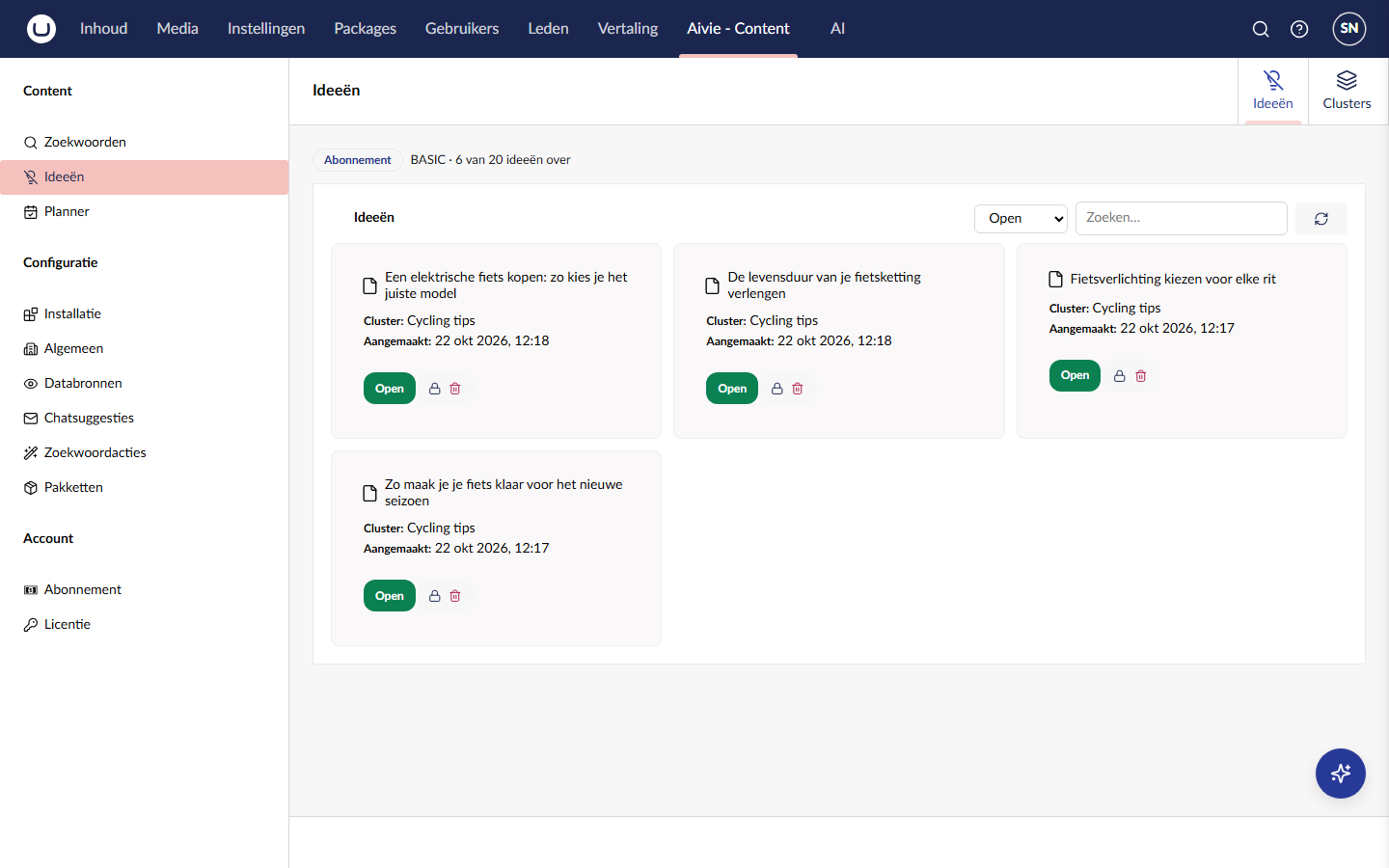
Twee icoontjes op een kaart doen iets met het idee:
- Het slotje sluit het idee. Een gesloten idee gaat naar de lijst Gesloten. Gebruik het om de lijst op te ruimen als je een pagina hebt afgehandeld. De pagina zelf verandert niet.
- De prullenbak verwijdert het idee. Je moet de vraag Idee "…" definitief verwijderen? bevestigen, met de naam van het idee tussen de aanhalingstekens.
Een idee verwijderen verwijdert de pagina zelf uit Umbraco, met de onderliggende pagina's, en niet naar de prullenbak. Dit kan niet ongedaan worden gemaakt. Wil je een pagina kwijt die je mogelijk nog terug wilt, verplaats haar dan in de contentboom naar de prullenbak.
Een idee blijft open als de pagina is gepubliceerd. Het sluit vanzelf als je de pagina naar de prullenbak verplaatst, en het verdwijnt als je de pagina in de contentboom verwijdert.
Het tabblad Clusters
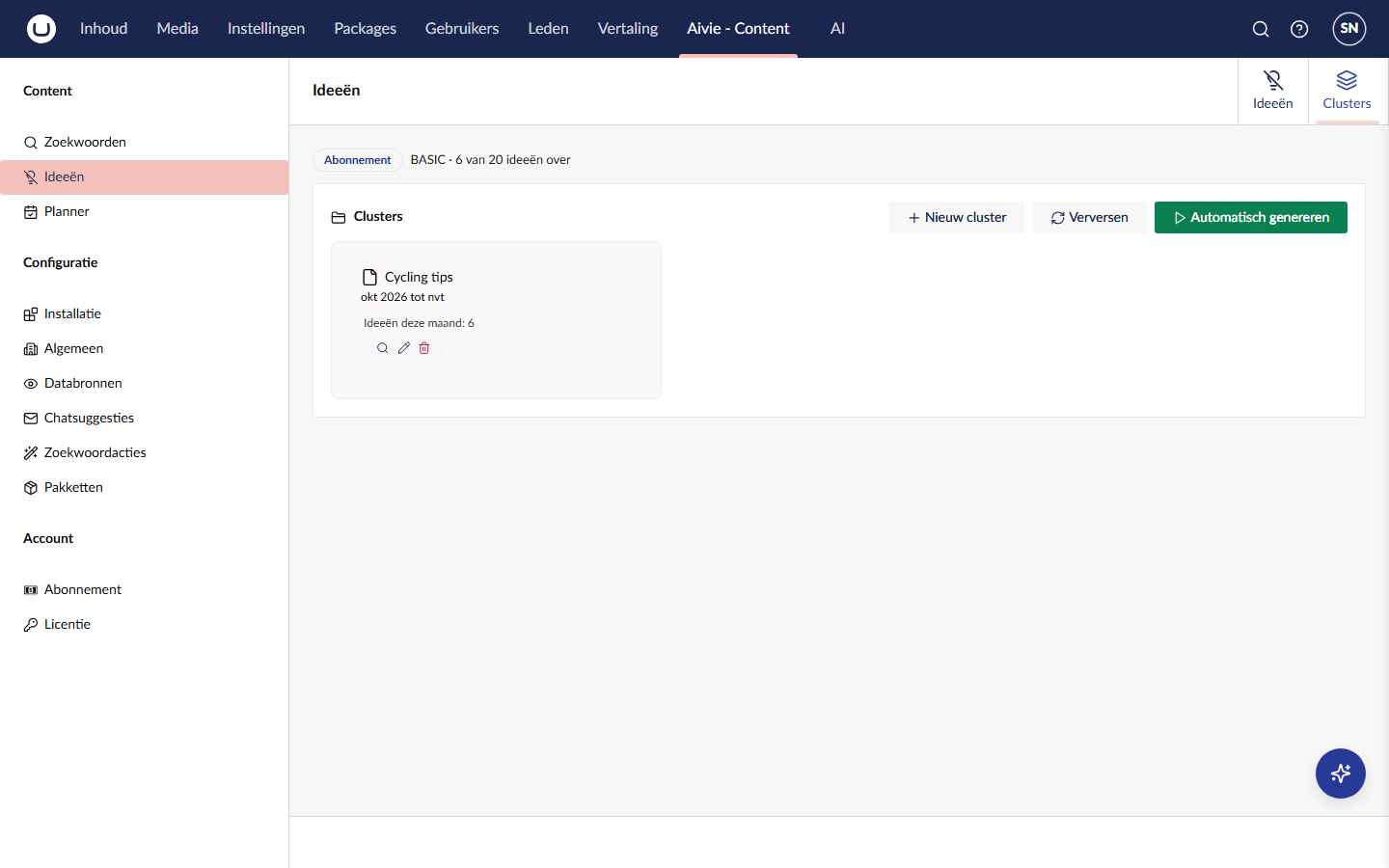
Elke ideeëngroep is een kaart met de naam, de periode en het aantal ideeën dat de groep deze maand krijgt. Drie icoontjes doen iets met een groep:
- Het vergrootglas toont de voorbeeldweergave. Zie Een groep bekijken in de voorbeeldweergave.
- Het potlood opent de groep om hem te bewerken. Het venster is hetzelfde als voor een nieuwe groep, met de titel Ideeën-groep bewerken en de knop Opslaan.
- De prullenbak verwijdert de groep, nadat je de vraag Cluster "…" definitief verwijderen? met de naam hebt bevestigd. De pagina's die de groep al heeft gemaakt, blijven staan.
De knoppen bovenaan zijn Nieuw cluster, Verversen en Automatisch genereren.
Nieuwe ideeëngroep
- Druk op het tabblad Clusters op Nieuw cluster. Het venster Nieuwe ideeën-groep opent.
- Vul de onderstaande velden in.
- Druk op Aanmaken.
Kies vóór je eerste groep welke contenttypen een groep mag gebruiken. Anders blijft Welke contenttype? leeg. Zie De paginatypes voor ideeëngroepen kiezen.
| Veld | Wat je invult |
|---|---|
| Naam ideeën groep | Een naam voor de groep. Verplicht. |
| Startdatum | De eerste maand waarin de groep actief is. Verplicht. |
| Einddatum | De laatste maand. Optioneel, en niet eerder dan de startdatum. |
| Welke contenttype? | Het soort pagina dat geschreven wordt. Verplicht voordat de groep kan draaien. |
| Onder welke pagina komen de ideeën? | De bovenliggende pagina voor de nieuwe pagina's. Laat het leeg om de standaard uit de instellingen te gebruiken. |
| Voorbeeldpagina's | Pagina's die laten zien hoe je pagina's zijn opgebouwd. Optioneel. Zie Voorbeeldpagina's. |
| Welke zoekwoorden? | De zoekwoorden waarover de groep schrijft. Zoek in de lijst en vink de zoekwoorden aan. Ze moeten eerst op je zoekwoordenlijst staan. |
| Databronnen | Websites van het scherm Databronnen waarbij Aivie kijkt naar de onderwerpen die ze behandelen en de gaten die ze laten. Optioneel. |
| Welke doelen? | Eén doel van het tabblad Doelen in de algemene instellingen. Optioneel. |
| Werkzaamheden/diensten? | Eén dienst van het tabblad Diensten. Optioneel. |
| Doelgroep? | Eén doelgroep van het tabblad Doelgroepen. Optioneel. |
| Eigen instructie | Extra instructies in je eigen woorden. Optioneel. |
Zie Bedrijf en merk voor de doelen, diensten en doelgroepen.
Een groep heeft een contenttype nodig en een bovenliggende pagina die Aivie kan vinden, de eigen pagina van de groep of de standaard uit de instellingen. Een groep zonder die twee blijft bij elke uitvoering buiten beschouwing.
Wanneer een groep kan starten
De eerste maand die je kunt kiezen is de huidige maand. Een maand die voorbij is, wordt geweigerd, omdat de uitvoering daarvan al heeft plaatsgevonden. Probeer je het toch, dan zegt het venster Een groep kan op zijn vroegst starten in de vroegste maand. Dit geldt alleen als je een groep aanmaakt of de startmaand verschuift. Een groep die al draait, houdt zijn startmaand als je iets anders bewerkt. Op een site die in de omgeving Development draait, kun je elke maand kiezen.
Verschuif je de startdatum voorbij de einddatum, dan wordt de einddatum leeggemaakt. Een groep moet eindigen nadat hij begint: De einddatum mag niet eerder zijn dan de begindatum.
Voorbeeldpagina's
Een voorbeeldpagina laat Aivie zien hoe een pagina van dat type op jouw site is opgebouwd: welke blokken vooraan staan, welke bloktypen volgen en welke instellingen ze gebruiken. Aivie leest alleen die opbouw. Het kopieert de tekst van de voorbeeldpagina niet, en het aantal blokken op de voorbeeldpagina bepaalt niet hoe lang een idee wordt. De lengte komt uit de instructies voor dat soort pagina. Zie Standaardlagen.
Voorbeeldpagina's kiezen
- Kies in het venster van de groep eerst het contenttype. Het veld Voorbeeldpagina's biedt alleen pagina's van dat type aan.
- Kies onder Voorbeeldpagina's een of meer pagina's. De volgorde waarin je ze kiest, blijft bewaard.
- Sla de groep op.
Wijzig je later het contenttype van de groep, dan worden de voorbeeldpagina's leeggemaakt, omdat ze niet meer passen.
Kies pagina's die typisch zijn voor het soort pagina dat je wilt, die zijn opgebouwd zoals je je nieuwe pagina's wilt zien en die gepubliceerd zijn. Aivie weigert een keuze als:
- de pagina niet meer bestaat, of in de prullenbak staat;
- de pagina niet van het contenttype van de groep is;
- de pagina op een andere site staat dan de bovenliggende pagina van de groep.
De melding noemt de pagina en de reden. Aivie gebruikt een gekozen pagina alleen als die gepubliceerd is en minstens één blok heeft. Kan op dat moment geen van de gekozen pagina's worden gebruikt, bijvoorbeeld omdat iemand ze heeft gedepubliceerd, dan kiest Aivie zelf voorbeeldpagina's.
Wat Aivie ermee doet
Voor elk idee neemt Aivie uit de pagina's die je hebt gekozen de voorbeeldpagina die het best bij het onderwerp past. Het spreidt de ideeën van een uitvoering en van een maand over je voorbeeldpagina's, zodat niet één pagina het patroon voor alle ideeën bepaalt.
Kies je geen voorbeeldpagina's, dan kiest Aivie zelf maximaal vijf gepubliceerde pagina's van hetzelfde type op dezelfde site: de pagina's met de meest gevarieerde opbouw. Pagina's die Aivie zelf heeft geschreven, vallen buiten deze automatische keuze, zodat zijn eigen pagina's niet het model voor de volgende worden. Zo'n pagina kun je nog wel zelf kiezen.
In de voorbeeldweergave zie je welke voorbeeldpagina Aivie heeft gebruikt. Wil je dat Aivie helemaal geen voorbeeldpagina's gebruikt, zie dan Voorbeeldpagina's.
Een groep bekijken in de voorbeeldweergave
Met de voorbeeldweergave zie je wat een groep oplevert voordat je hem laat draaien. Druk op het vergrootglas op de kaart van de groep. De hovertekst zegt dat het één idee uitwerkt en laat zien wat het cluster oplevert.
Het venster Voorbeeld voor gevolgd door de naam van de groep toont Bezig met bedenken en uitwerken. Dit duurt even; het is een echte AI-aanroep. terwijl Aivie werkt. Daarna zie je één idee zoals een lezer het ziet: de titel en de tekst, met een gestippeld kader waar een afbeelding zou komen en knoppen waar de pagina links heeft. Daaronder noemt Voorbeeld: de voorbeeldpagina die Aivie heeft gevolgd, of er staat Geschreven zonder voorbeeldpagina.
Druk op Opnieuw voor een ander idee en op Sluiten om te stoppen.
Er wordt niets aangemaakt en er gaat niets van je ideeëntegoed af. Het is wel een echte AI-aanroep, dus hij verschijnt op je eigen OpenAI-rekening. Kan de groep niet draaien, bijvoorbeeld omdat hij geen contenttype heeft, dan geeft het venster de reden in plaats van een idee. Links die niet naar een pagina op je site leiden, worden uit het idee gehaald, en het venster zegt dat.
Automatisch genereren
Automatisch genereren op het tabblad Clusters schrijft de ideeën voor deze maand voor alle groepen die nu actief zijn. Het vraagt Nu automatisch ideeën genereren op basis van de actieve clusters? en toont Bezig met genereren… terwijl het werkt. Een uitvoering met meerdere groepen kan een paar minuten duren, en gaat op de server door als je de pagina verlaat. Als het klaar is, zie je Automatische idee-generatie klaar.
Aivie voert dezelfde generatie zelf uit, standaard op de eerste van elke maand. Beide staan beschreven in Je eerste ideeën en Achtergrondtaken.
Aivie geeft elke nieuwe pagina een publicatiedatum, verspreid over wat er over is van de maand. Een pagina waarvan de datum vandaag is, wordt meteen gepubliceerd. De andere pagina's worden op hun dag gepubliceerd, tenzij je dat in de planner tegenhoudt.
Je ideeëntegoed
Je pakket bevat een aantal ideeën per maand. Zie Pakketoverzicht. Elk idee dat Aivie schrijft, gebruikt er een. Je ziet het tegoed op twee plekken:
- De regel boven de tabbladen, bijvoorbeeld 7 van 10 ideeën over.
- De regel Ideeën deze maand: op elke groepskaart, gevolgd door het aantal ideeën dat de groep in de volgende uitvoering krijgt. Aivie verdeelt wat er over is van de maand over de groepen die meedoen. Een groep die niet kan draaien, of die deze maand niet actief is, toont 0. Tijdens een proefperiode staat er Ideeën bij de volgende run:.
De kaart toont nvt als het aantal niet bekend is. Hoe Aivie het tegoed verdeelt, staat onder Hoeveel een uitvoering maakt.