Chatassistent
Met de chatassistent werk je aan je site door in gewone woorden iets te vragen: een pagina maken, de SEO van een pagina verbeteren, een afbeelding zoeken, een pagina verplaatsen. Hij werkt met je echte content, met je bedrijfsgegevens en je paginatypes. Deze pagina legt uit hoe je hem gebruikt. Voor het instellen van de suggesties en de geschiedenis zie je Chat en chatgeschiedenis.
De chat openen
Je opent de chat met een knop die op elke backofficepagina staat, niet alleen in de Aivie-sectie. Er zijn er twee:
- Een zwevende knop rechtsonder in het scherm. De hovertekst is Aivie openen. Het is de knop van Umbraco.AI Copilot, die met Aivie wordt geïnstalleerd, en Aivie heeft hem overgenomen.
- Een knop met een spraakwolkje in de kop bovenaan, met het label Aivie. Hij verschijnt alleen als de zwevende knop er niet is.
De chat opent als een paneel aan de rechterkant met de titel Aivie. Er is één gesprek voor de hele site, en dat blijft staan als je naar een andere pagina gaat. Naast de titel staan drie knoppen: Nieuw gesprek, Eerdere gesprekken en Sluiten.
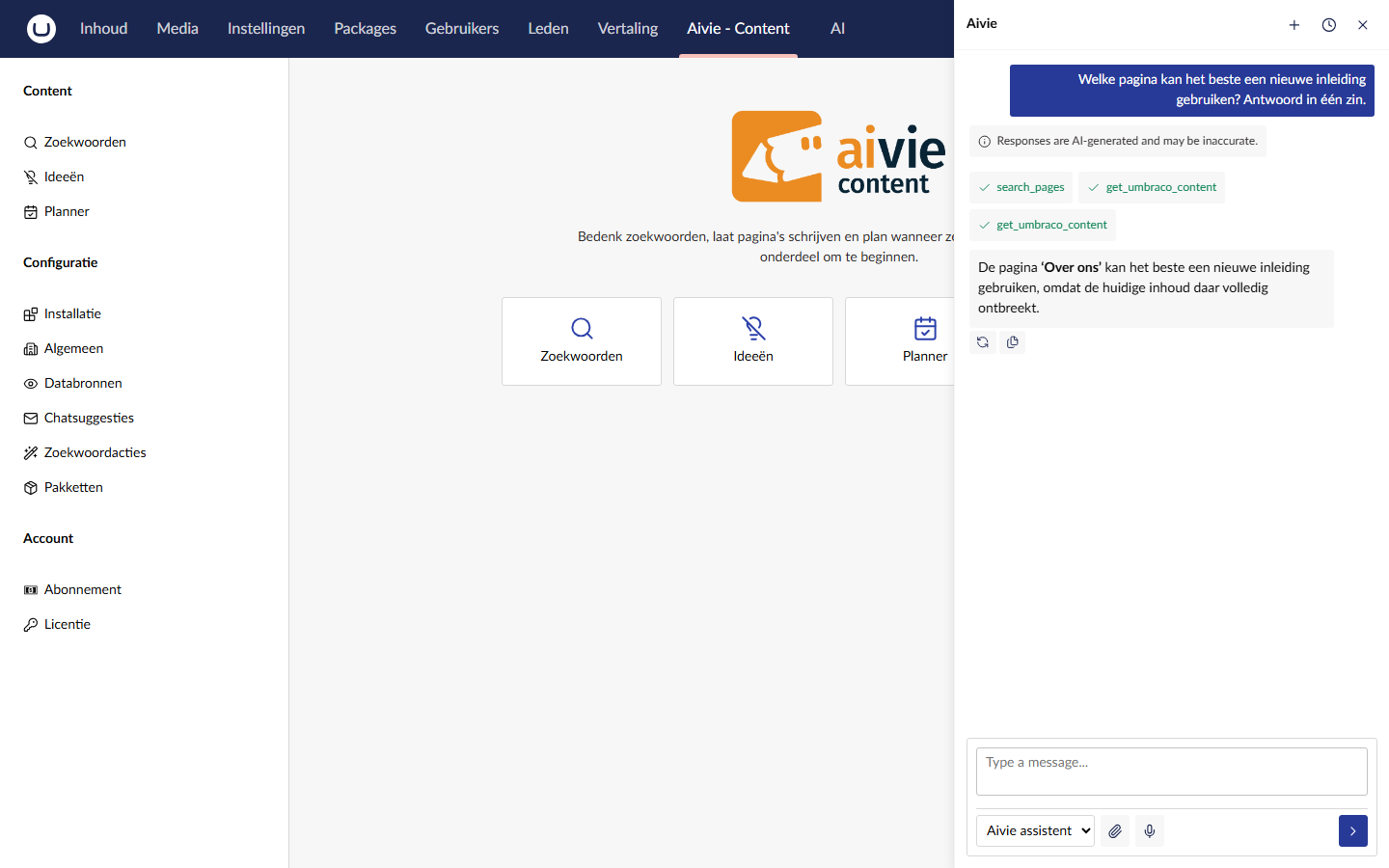
Alleen gebruikers van wie de gebruikersgroep toegang heeft tot de Aivie-sectie, kunnen de chat gebruiken. Zonder die toegang zie je noch de zwevende knop noch de knop in de kop, en is het chatpaneel niet beschikbaar. Komt er toch een vraag bij de chat binnen zonder die toegang, dan antwoordt de assistent Je hebt geen toegang tot Aivie. Vraag een beheerder om toegang tot de sectie Aivie. De toegang tot de sectie is de poort naar de chat. Wat de assistent daarna voor je mag doen, bepalen je eigen rechten in Umbraco, zie De assistent volgt je Umbraco-rechten.
Je ziet de knop in de kop ook niet als de licentie niet toestaat dat Aivie iets aanmaakt, of als er geen agent is gepubliceerd voor de Aivie-chat. Zie Rollen en toegang, Licentiestatussen en Ontbrekende schermen.
Suggesties
Een leeg gesprek toont knoppen onder de tekst Of begin hiermee:. Met één klik gaat die vraag weg. De knoppen verdwijnen zodra het gesprek een bericht heeft. Je beheerders stellen de suggesties in onder Configuratie → Chatsuggesties. Zie Chat en chatgeschiedenis.
Ergens om vragen
Beschrijf wat je wilt, zoals je het aan een collega zou vertellen. Standaard werkt de assistent zo:
- Als er iets ontbreekt, stelt hij één vraag, bijvoorbeeld onder welke pagina de nieuwe pagina hoort of voor wie de pagina is.
- Hij beschrijft de opbouw die hij van plan is voordat hij schrijft, zodat je kunt bijsturen.
- Hij vraagt of je een pagina als concept wilt opslaan of wilt publiceren.
- Hij noemt de doelgroep waarvoor hij schreef en de voorbeeldpagina die hij volgde.
De assistent werkt vanuit je bedrijfsgegevens, je tone of voice en de standaardlagen, net als de ideeëngenerator. Zie Bedrijf en merk en Standaardlagen. Elk bericht is een AI-aanroep op je eigen OpenAI-account.
De instructies hierachter zijn de instructies van de chatagent onder AI → Agents. Je kunt ze daar wijzigen.
Eerdere gesprekken
De klokknop opent de lijst Eerdere gesprekken met je eigen bewaarde gesprekken en de datum van hun laatste wijziging. Kies er een om verder te gaan. Aivie vervangt het gesprek op het scherm, stuurt namens jou het bericht Laten we verdergaan waar we gebleven waren. Waar stonden we? en herstelt de eerdere berichten, zodat de assistent verdergaat waar je bent gestopt. Is de assistent bezig, dan moet je dat eerst bevestigen.
De lijst wordt alleen gevuld als de chatgeschiedenis aan staat. Tot die tijd zie je Je hebt nog geen opgeslagen gesprekken. Een beheerder zet haar aan onder Gespreksgeschiedenis bewaren, zoals beschreven in Chat en chatgeschiedenis.
Een nieuw gesprek beginnen
Druk op Nieuw gesprek om opnieuw te beginnen. Is de assistent midden in een taak, dan vraagt Aivie je eerst: De agent is nog bezig. Kies Laat doorlopen, of Toch afbreken. Een afgebroken taak kan werk half af laten, bijvoorbeeld een pagina die is aangemaakt maar niet gevuld, dus wachten is bijna altijd beter. Dezelfde vraag verschijnt als je de pagina verlaat of herlaadt terwijl de assistent bezig is.
Een gesprek dat je verlaat, blijft in de geschiedenis staan, als de chatgeschiedenis aan staat.
Wat de assistent kan doen
| Gebied | Waar je om kunt vragen |
|---|---|
| Pagina's | Een pagina maken onder een bestaande pagina (Pagina aanmaken). Velden zoals de SEO-titel en -beschrijving wijzigen (Paginavelden aanpassen). Een pagina publiceren en het adres ervan krijgen (Pagina publiceren). Een pagina verplaatsen (Pagina verplaatsen), een pagina met of zonder onderliggende pagina's kopiëren (Pagina kopieren), de onderliggende pagina's in een andere volgorde zetten (Volgorde wijzigen) of een pagina verwijderen (Pagina verwijderen). Pagina's zoeken op naam, ook pagina's die nog concept zijn, en lezen welke velden een paginatype heeft. |
| Paginaopbouw | Zien welke blokken, breedtes en instellingen een paginatype toestaat (Gridconfiguratie ophalen). De hele opbouw van een pagina maken (Paginaopbouw maken). De blokken op een pagina met hun waarden opsommen (Blokken bekijken). Eén blok toevoegen (Blok toevoegen) of één blok wijzigen (Blok aanpassen). |
| Media | De mediabibliotheek doorzoeken, ook binnen één map (Media zoeken). Een afbeelding toevoegen vanaf een webadres (Media toevoegen). Media hernoemen of het bestand vervangen (Media aanpassen). Een nieuwe afbeelding maken met AI. Zie Afbeeldingen genereren. |
| Links | Een adres openen in een nieuw browsertabblad (URL openen). |
De assistent kan ook lezen wat er op je site staat en werken met de pagina die je open hebt. Een opbouw volgt altijd de blokken die je paginatype toestaat. Hij verzint geen bloktypen.
De namen in vet zijn de namen die Aivie aan zijn tools geeft. Ze staan ook bij de tools van de agent onder AI → Agents.
Opslaan en publiceren in de chat vragen niet om bevestiging. Slaat de assistent een pagina op of publiceert hij die, dan gebeurt dat meteen, zonder bevestigingskaart. Jouw bericht is de toestemming, dus wees duidelijk over wat je wilt: vraag om een concept als je niet wilt dat een pagina live gaat. Een pagina die gepubliceerd is, staat direct live op je site.
De assistent volgt je Umbraco-rechten
De tools van Aivie in de chat werken als jij. Elke tool in de tabel hierboven controleert je rechten in Umbraco voordat hij iets leest of wijzigt, met dezelfde regels die de backoffice voor jou toepast. Ook lezen telt mee. In de praktijk:
- Secties: naast de Aivie-sectie heb je de sectie Inhoud nodig voor pagina's en de sectie Media voor media.
- Startnodes: de assistent komt alleen bij de pagina's en mediamappen die onder je startnodes vallen.
- Rechten per pagina: lezen, bewerken, publiceren, verwijderen, verplaatsen en kopiëren vragen elk het bijbehorende recht op die pagina, zoals dat in Umbraco is ingesteld voor je gebruikersgroep en per pagina. Een pagina aanmaken vraagt het recht op de pagina waaronder ze komt. De volgorde wijzigen vraagt het recht op de bovenliggende pagina en op elke onderliggende pagina die wordt verplaatst. Om een pagina aan te maken en meteen te publiceren heb je beide rechten nodig. Om een pagina samen met haar onderliggende pagina's te publiceren heb je het recht op elk van die pagina's nodig. Ontbreekt er één, dan wordt er niets gepubliceerd.
- Verplaatsen en kopiëren: je hebt het recht nodig op de pagina en op de pagina waar ze naartoe gaat, net als in Umbraco zelf.
- Talen: maakt, bewerkt of publiceert de assistent een pagina in een bepaalde taal, dan heb je toegang tot die taal nodig. Publiceren van een pagina die in meerdere talen bestaat, zonder er een te noemen, vraagt toegang tot al haar talen.
- Zoeken: de paginazoekopdracht en Media zoeken laten pagina's en media buiten je rechten zonder iets te zeggen weg.
Wordt de assistent geweigerd, dan verandert er niets. Hij zegt je, in je eigen taal, dat je dit recht in Umbraco niet hebt en dat een beheerder het je kan geven. Hij heeft de opdracht het niet opnieuw te proberen of een omweg te zoeken. Hiervoor is geen vaste tekst, dus de formulering verschilt per antwoord. Een weigering is geen storing. Zie De assistent zegt dat hij iets niet mag doen.
Wijzigingen die je in de chat maakt, worden op jouw naam opgeslagen, als jouw Umbraco-gebruiker.
Wat de assistent niet doet
- Hij gaat niet verder dan je rechten in Umbraco. Zie De assistent volgt je Umbraco-rechten.
- Hij maakt nooit een pagina op het hoogste niveau van de contentboom aan en verplaatst er ook geen naartoe. Hij heeft altijd een pagina nodig om de nieuwe pagina onder te hangen, en vraagt het je als hij die niet weet.
- Hij verwijdert niet definitief. Verwijderen verplaatst een pagina en alles eronder naar de prullenbak, waar je het kunt herstellen. Standaard vraagt de assistent het je eerst, met de naam van de pagina en hoeveel onderliggende pagina's meegaan.
- Hij publiceert alleen als jij dat kiest. Een kopie van een pagina is altijd een concept. Een wijziging aan een gepubliceerde pagina blijft een concept tot je publiceert.
- Hij waarschuwt je voordat hij een gepubliceerde pagina verplaatst, omdat het adres daardoor verandert.
- Hij haalt afbeeldingen voor een pagina uit de Aivie-mediamap en maakt alleen een nieuwe als er niets past. Zie Afbeeldingen genereren.
- Hij verzint het doel van een knop niet. Kan hij geen pagina of adres vinden om naar te linken, dan vraagt hij het je.
- Hij doet niets als de licentie alleen-lezen is. De chat toont dan de licentiemelding in plaats van een antwoord. Zie Licentiestatussen.