De Aivie-sectie
Aivie heeft een eigen sectie in de Umbraco-backoffice, die Aivie - Content heet. Alles wat je doet met zoekwoorden, ideeën en de planner, en alle instellingen, staat in deze sectie. Deze pagina laat zien waar je wat vindt. Elk scherm heeft in deze handleiding een eigen pagina.
De sectie openen
- Log in op de Umbraco-backoffice.
- Kies bovenaan in de sectiebalk Aivie - Content.
Is de sectie er niet, dan heeft je gebruikersgroep er geen toegang toe. Zie Rollen en toegang, of Ontbrekende schermen als je wel lid bent van de juiste groep en de sectie toch niet ziet.
De zijbalk
De zijbalk links heeft drie groepen: Content, Configuratie en Account.
| Groep | Scherm | Wat je er doet | Wie het ziet |
|---|---|---|---|
| Content | Zoekwoorden | Zoekwoorden vinden, toevoegen en volgen. Zie Zoekwoorden. | Iedereen met toegang tot de sectie |
| Content | Ideeën | Ideeëngroepen maken en de pagina's bekijken die Aivie heeft geschreven. Het heeft twee tabbladen, Ideeën en Clusters. Zie Ideeën en ideeëngroepen. | Iedereen met toegang tot de sectie |
| Content | Planner | Zien wanneer pagina's live gaan. Zie Planner. | Iedereen met toegang tot de sectie |
| Configuratie | Installatie | Het installatiescherm en, op een tweede tabblad met de naam Instellingen, de technische instellingen. | Alleen Aivie-admin |
| Configuratie | Algemeen | De gegevens van je bedrijf, merkstijl, verkoopargumenten, doelen, diensten en doelgroepen. Zie Bedrijf en merk. | Iedereen met toegang tot de sectie |
| Configuratie | Databronnen | De websites die Aivie als achtergrond leest. Zie Databronnen. | Iedereen met toegang tot de sectie |
| Configuratie | Chatsuggesties | De kant-en-klare vragen in het chatpaneel. Zie Chat en chatgeschiedenis. | Iedereen met toegang tot de sectie |
| Configuratie | Zoekwoordacties | De kant-en-klare verzoeken die je vanuit de zoekwoordenlijst naar de chat kunt sturen. Zie Chat en chatgeschiedenis. | Iedereen met toegang tot de sectie |
| Configuratie | Pakketten | De pakketten die een partner aan klanten aanbiedt. Zie Pakketten (partners). | Aivie-admin, en alleen bij een partnerlicentie |
| Account | Abonnement | Je limieten, je verbruik en de status van de AI-verbinding. Zie Abonnement en verbruik. | Iedereen met toegang tot de sectie, en alleen als de site een abonnement of een proefperiode heeft |
| Account | Licentie | Je licentiesleutel invoeren en controleren. Zie Licentie en proefperiode. | Alleen Aivie-admin |
Schermen die je niet mag gebruiken, ontbreken in je zijbalk in plaats van een foutmelding te geven.
Het welkomstscherm
Open je de sectie zonder een scherm te kiezen, dan zie je het welkomstscherm: het Aivie-logo, een korte introductie en vier snelkoppelingen naar Zoekwoorden, Ideeën, Planner en Algemeen.
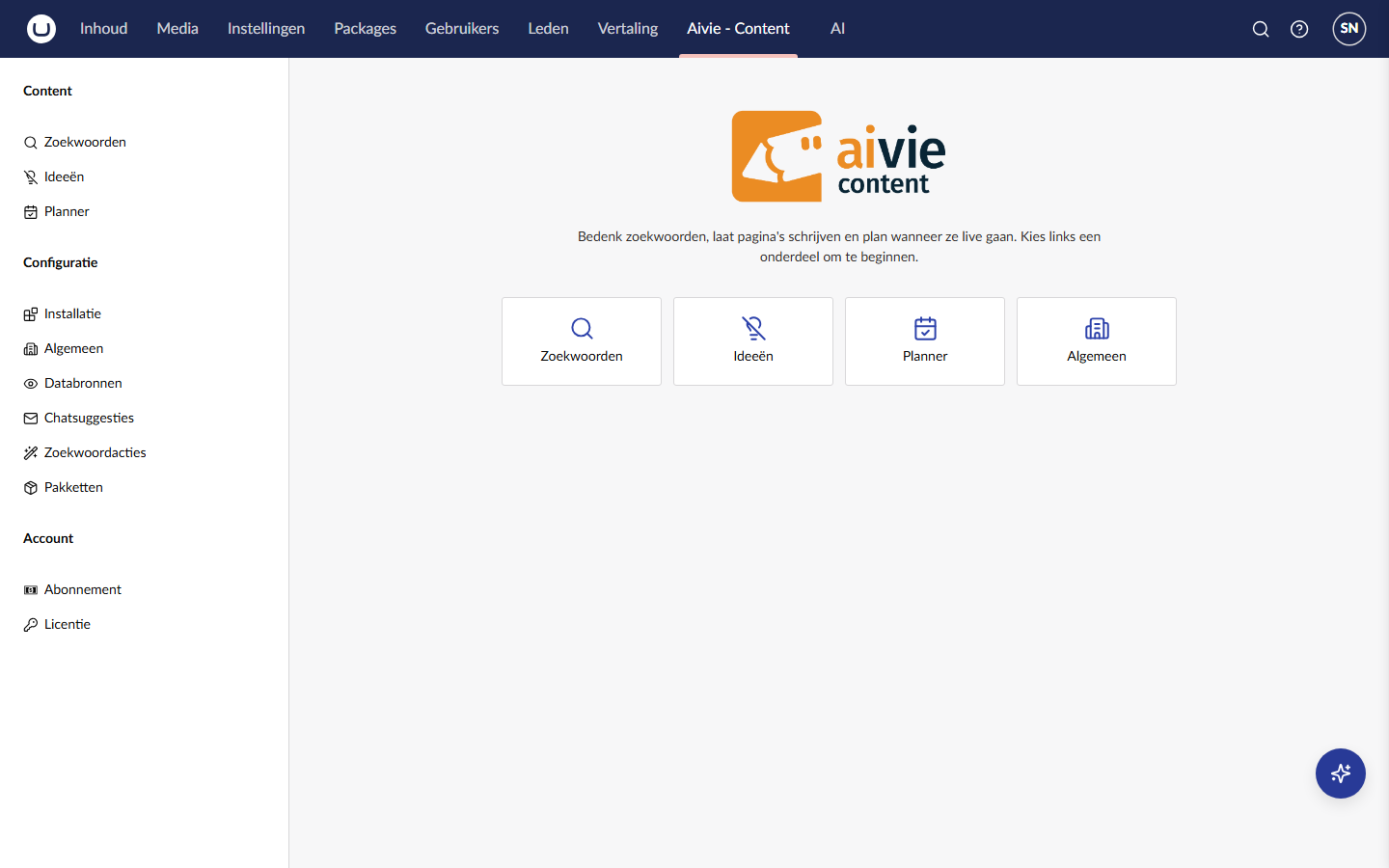
Is het inrichten nog niet af, dan ziet een lid van Aivie-admin ook een melding dat Aivie niets kan aanmaken zolang het inrichten niet af is, met een knop Naar het installatiescherm. De knop opent het installatiescherm. Andere gebruikers zien deze melding niet.
Meldingen boven aan een scherm
Boven aan elk Aivie-scherm kunnen twee soorten meldingen verschijnen. Ze verdwijnen vanzelf zodra de oorzaak weg is.
- Een licentiemelding verschijnt als de licentie aandacht nodig heeft, bijvoorbeeld als een proefperiode bijna om is of de licentie verlopen is. Een knop Naar de licentie opent het licentiescherm. Zie Licentiestatussen.
- Een melding over de AI-verbinding verschijnt als Aivie het AI-model niet kan bereiken. Zie Abonnement en verbruik.
De chatassistent
De chatassistent is geen scherm in de zijbalk. Je opent hem met een knop die op elke backofficepagina staat, voor iedereen met toegang tot de Aivie-sectie. Zie Chatassistent.