Zoekwoorden
Het scherm Zoekwoorden is je lijst met zoekwoorden. Je voegt zoekwoorden zelf toe of laat Aivie ze voorstellen, deelt ze in clusters in en volgt hoe ze presteren. Ideeëngroepen schrijven over de zoekwoorden op deze lijst. Zie Ideeën en ideeëngroepen.
Om het scherm te openen kies je Zoekwoorden onder Content in de zijbalk van de Aivie-sectie.
Heeft je site een abonnement of een proefperiode, dan laat een regel boven de lijst zien hoeveel van je zoekwoordtegoed er nog over is, bijvoorbeeld 7 van 10 zoekwoorden over. De limieten per pakket staan op de pagina Pakketoverzicht.
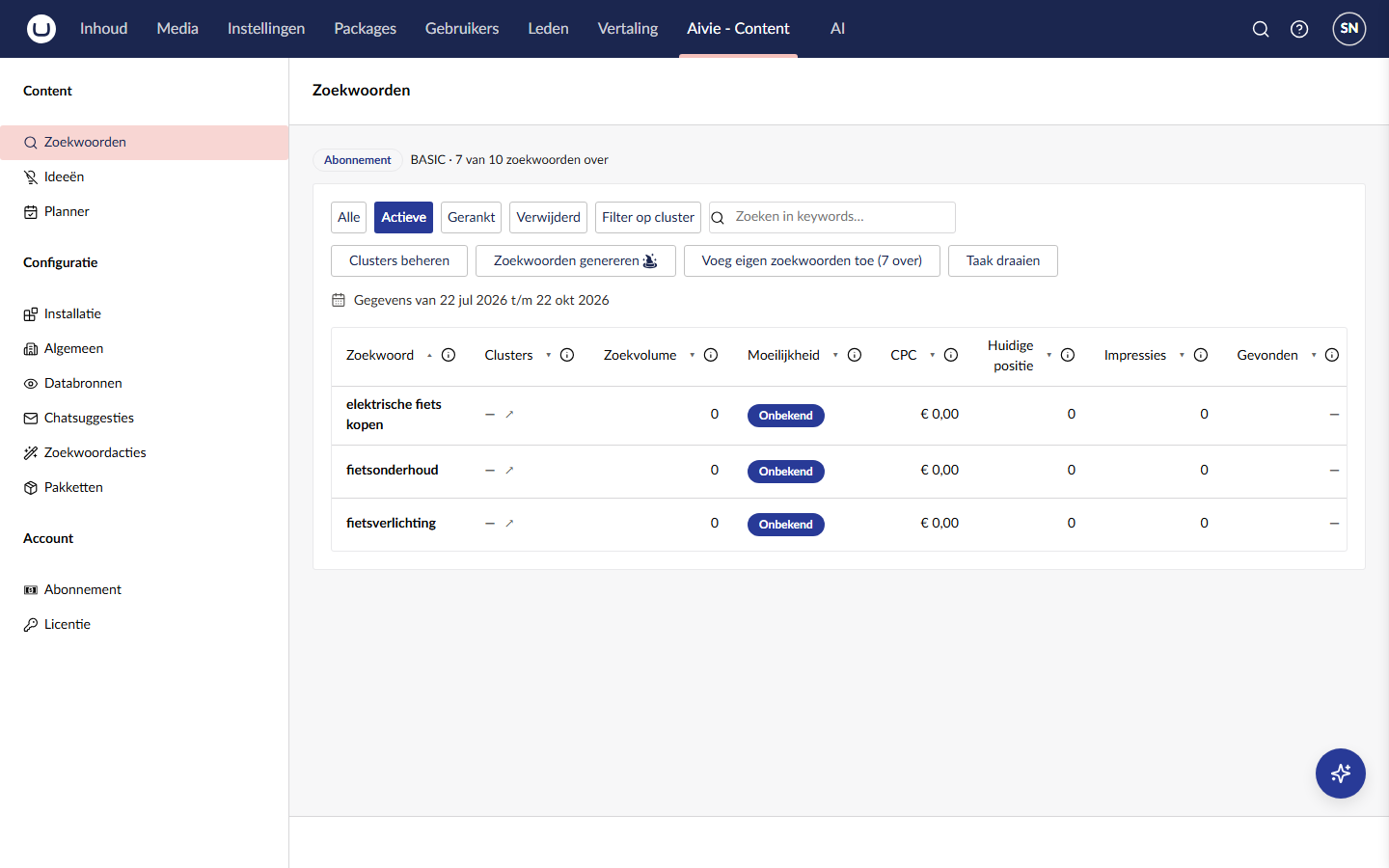
De lijst
De lijst opent met het filter Actieve. De andere filters staan ernaast:
| Filter | Toont |
|---|---|
| Alle | Elk zoekwoord, ook verwijderde. |
| Actieve | Elk zoekwoord dat niet verwijderd is. Dit is de standaard. |
| Gerankt | Actieve zoekwoorden waarvoor minstens één pagina van je site in de zoekresultaten is gevonden. |
| Verwijderd | Alleen de zoekwoorden die je hebt verwijderd. |
Typ in het vak Zoeken in keywords… om de lijst te beperken. Het zoekt in de zoekwoorden en in de namen van hun clusters. Druk op Wissen of op Escape om het leeg te maken.
Klik op een kolomkop om op die kolom te sorteren. Klik er nog een keer op om de volgorde om te draaien. De lijst begint gesorteerd op zoekwoord. Druk op het informatie-icoon naast een kolomkop voor een korte uitleg.
Kolommen
| Kolom | Wat ze laat zien |
|---|---|
| Zoekwoord | Het zoekwoord. |
| Clusters | De clusters waartoe het zoekwoord behoort. |
| Zoekvolume | Hoe vaak er per 3 maanden in Nederland op het zoekwoord wordt gezocht. |
| Moeilijkheid | Hoe moeilijk het is om voor het zoekwoord te ranken: Laag, Middel, Hoog of Onbekend. |
| CPC | De gemiddelde kosten van een klik op het zoekwoord als je er in Google op zou adverteren. |
| Huidige positie | De positie in Google van de pagina van je site die voor het zoekwoord rankt. |
| Impressies | Hoe vaak die pagina in de Google-zoekresultaten is getoond. |
| Gevonden | Het aantal pagina's van je site dat voor het zoekwoord rankt. |
Zoekvolume, moeilijkheid en CPC komen van DataForSeo. Positie, impressies en de pagina's komen van Google Search Console. Zonder verbinding met een dienst tonen de kolommen van die dienst geen cijfers. Zie Zoekwoorden, Search Console en DataForSeo.
De cijfers verversen
Aivie werkt de cijfers niet zelf bij, en een nieuw zoekwoord heeft er nog geen. Druk op Taak draaien om ze op te halen voor alle actieve zoekwoorden. Als het klaar is, zie je Taak uitgevoerd.
Een regel boven de lijst die begint met Gegevens van toont een periode die eindigt op de dag van de laatste uitvoering, of op vandaag als je de taak nog nooit hebt gedraaid.
Zoekwoorden genereren
Aivie kan zoekwoorden voor je voorstellen.
- Druk op Zoekwoorden genereren. Het venster Automatisch zoekwoorden genereren opent.
- Vul eventueel een Zoekwoord in als startpunt, bijvoorbeeld
road bikes. Aivie stelt dan zoekwoorden eromheen voor. - Vink Shorttail, Longtail of allebei aan. Er is er minstens één nodig.
- Kies onder Cluster voor nieuwe zoekwoorden een cluster waarin de nieuwe zoekwoorden komen. Heb je nog geen clusters, dan raadt het venster aan er eerst een paar toe te voegen, maar je kunt wel gewoon genereren.
- Kies het Aantal te genereren: 1, 5, 10 of 20, voor zover je tegoed dat toelaat. Het venster laat zien hoeveel zoekwoorden je nog hebt.
- Beschrijf eventueel wat je wilt in Custom prompt.
- Druk op Genereren.
- Haal het vinkje weg bij de voorstellen die je niet wilt. Druk op Genereer opnieuw voor een nieuwe set; de voorstellen waarvan je het vinkje hebt weggehaald, komen niet terug. ← Terug naar instellingen brengt je terug naar het formulier.
- Druk op Toepassen. De zoekwoorden worden aan je lijst toegevoegd en je ziet Zoekwoorden verwerkt.
Een zoekwoord telt mee voor je tegoed op het moment dat je het toepast, niet als het wordt voorgesteld. Genereren en opnieuw genereren kost niets van je zoekwoordtegoed, maar het zijn wel AI-aanroepen die op je eigen OpenAI-rekening verschijnen.
De knop Tover actie aan het eind van een rij opent hetzelfde venster met dat zoekwoord al ingevuld.
Eigen zoekwoorden toevoegen
- Druk op Voeg eigen zoekwoorden toe. De hovertekst van de knop is Eigen zoekwoord toevoegen.
- Typ het zoekwoord in het venster Voeg eigen zoekwoord toe: en bevestig.
Je ziet Keyword toegevoegd en het zoekwoord verschijnt in de lijst. Heeft je site een abonnement of een proefperiode, dan laat de knop zien hoeveel zoekwoorden je nog hebt, bijvoorbeeld (5 over).
Limieten
Is je tegoed op, dan toont Aivie Keywordlimiet bereikt, gevolgd door hoeveel zoekwoorden je nog kunt toevoegen. Een proefperiode heeft een eigen, kleiner tegoed. Een zoekwoord verwijderen geeft de plek niet terug. Het tegoed begint opnieuw op de eerste van de maand. Zie Pakketoverzicht en Limieten bereikt.
Een zoekwoord verwijderen
Druk op het prullenbak-icoon aan het eind van een rij om een zoekwoord te verwijderen. Het zoekwoord gaat naar het filter Verwijderd en blijft buiten beschouwing als je de cijfers ververst. Kies het filter Verwijderd en druk op het icoon voor ongedaan maken (hovertekst Herstellen) om het terug te halen.
Clusters
Een cluster is een label voor een groep zoekwoorden over één onderwerp. De clusters op dit scherm zijn niet hetzelfde als de ideeëngroepen op het scherm Ideeën, hoewel dat scherm het woord cluster ook voor die groepen gebruikt.
- Clusters beheren opent een venster waarin je clusters aanmaakt, hernoemt en verwijdert.
- Het pijl-icoon naast de clusters in een rij (hovertekst Clusters wijzigen) opent een venster waarin je de clusters voor dat zoekwoord aanvinkt en op Koppelen drukt. Je ziet Clusters gekoppeld.
- Filter op cluster beperkt de lijst tot één cluster. De knop toont dan Cluster: en de naam. Wis filter haalt het filter weg.
Gekoppelde pagina's bekijken
In de kolom Gevonden opent een knop zoals 3 pagina's (hovertekst Bekijk gekoppelde pagina's) het venster Pagina’s bij zoekwoord. Het toont maximaal 50 pagina's van je site die Google voor het zoekwoord laat zien, met bovenaan de pagina's met de meeste vertoningen. Bij elke pagina zie je het adres, de Vertoningen en de Gem. positie.
Druk op Open om de live pagina te bekijken. Druk op Wijzig om de pagina in de contenteditor te openen. Wijzig verschijnt alleen bij adressen die bij een pagina in je contentboom horen. Met een zoekvak filter je de lijst.
Een zoekwoord naar de assistent sturen
Het assistent-icoon aan het eind van een rij (hovertekst Stuur naar assistent) opent het venster Zoekwoord-assistent.
- Kies onder Actie wat de assistent moet doen. De acties zijn de actieve acties onder Zoekwoordacties in de configuratie. Zie Chat en chatgeschiedenis.
- Vink eventueel Andere zoekwoorden aan om mee te nemen. Je kunt de lijst filteren, en Alle selecteren (filter) vinkt alle zoekwoorden aan die bij het filter passen.
- Controleer het Voorbeeld prompt en druk op Versturen.
Aivie opent de chatassistent met een nieuw gesprek en stuurt het verzoek. Is de assistent in het huidige gesprek nog bezig, dan wordt je eerst gevraagd of je dat wilt afbreken. Het gesprek dat je verlaat, blijft in de geschiedenis staan.